【情シス・EM必見】Gemini Enterpriseで「Google Antigravity」を使い始めるための完全セットアップガイド
Gemini Enterpriseライセンスを購入しただけではGoogle Antigravityにログインできない企業導入時の落とし穴を解消。情シス・EMが押さえておくべき3つの必須設定とログイン手順を解説します。
近年、AIコーディングツールの進化は目覚ましく、単なる「コード補完」から、AIが自律的に計画・実装・テストまでを遂行する「エージェント型(Agentic)開発」へとパラダイムシフトが起きています。
その最前線を走るのが、Google が提供するエージェントファーストな開発プラットフォーム「Google Antigravity」です。社内エンジニアから「早く業務でも Antigravity を使いたい!」という要望を受け、導入検討を進めている情報システム部門(情シス)やエンジニアリングマネージャー(EM)の方も多いのではないでしょうか。
しかし、いざ企業環境(Google Cloud / Gemini Enterprise)で導入しようとすると、「Gemini Enterprise のライセンスを購入してユーザーに割り当てたのに、Antigravity にログインできない(権限エラーで弾かれる)」という事象に必ずと言っていいほど直面します。
本稿では、Antigravity が開発現場で熱狂的に支持されている理由を簡単に振り返りつつ、情シス・管理者が押さえておくべき Gemini Enterprise 環境での3つの必須初期設定と、クライアントアプリからの正しいログイン手順をステップバイステップで解説します。
1. なぜ今、エンジニアは「Google Antigravity」に熱狂しているのか?
セットアップ手順に入る前に、なぜこれほどまでに開発現場から Antigravity の導入が求められているのか、最新のイノベーションを整理しておきましょう。
従来の AI コーディング補助ツールが「人間が書くコードの次の一行を予測するアシスタント」だったのに対し、Antigravity(および最新の Antigravity 2.0)は、「自律的にタスクを完遂する頼れるチームメイト」として設計されています。
- マルチサーフェスでの柔軟な開発体験:
VS Code ベースの専用エディタ「Antigravity IDE」だけでなく、複数のワークスペースにまたがって複数の自律型エージェントを並列オーケストレーションできるデスクトップアプリ「Antigravity 2.0」、ターミナルで高速に動作する「Antigravity CLI(agy)」、CI/CD パイプラインに組み込める「Python SDK」、さらには VS Code・JetBrains・Xcode 等への拡張機能まで、開発者の好みに合わせた環境で利用できます。 - ブラックボックス化を防ぐ「Artifact(アーティファクト)システム」:
AI エージェントに大きな改修を任せる際、いきなり大量のコード差分(Diff)だけを出されてもレビューが困難です。Antigravity のエージェントは、実装計画書(Implementation Plan)、タスクリスト、コードウォークスルー、画面キャプチャなどの構造化された成果物(Artifact)を生成します。人間は Google ドキュメントにコメントするような感覚で計画にフィードバックし、合意したうえで実装を進められます。 - ブラウザ操作による自律的な UI 検証(Agent-Controlled Browser):
エージェント自身が Chrome ブラウザを直接操作し、フロントエンドの描画確認、JavaScript の実行、UI テストまでを一気通貫で検証します。 - バックグラウンド非同期タスクと「Skills」:
人間がコアロジックの設計に集中している裏側で、リファクタリングやテスト追加を非同期タスクとしてエージェントに委譲できます。また、プロジェクト固有の規約や社内手順書をモジュール化し、必要な時だけコンテキストに読み込む「Skills」機能により、精度の高い開発が可能です。
2. コンシューマー版の「手軽さ」とエンタープライズ版の「壁」
個人利用(B2C)であれば、Antigravity のオンボーディングは驚くほどシンプルです。アプリをダウンロードし、「Continue with Google」から個人の Google アカウントでログインすれば、ものの数分でコーディングを始められます。
そのため、企業導入(B2B)においても「管理コンソールで Gemini Enterprise ライセンスを買ってメンバーに付与すれば、すぐログインできるだろう」と考えがちです。
ところが、セキュリティとガバナンスを重視する Google Cloud の設計思想では、「誰にライセンスを配るか(契約管理)」「誰にリソース操作を許可するか(IAM 権限)」「組織としてどの機能を有効にするか(機能ガバナンス)」が明確に分離されています。Antigravity を Gemini Enterprise ライセンスで利用するためには、以下の3つのステップをすべて満たす必要があります。
関連記事: 自律型 AI エージェントの権限分離や API キー管理に関するセキュリティ設計については、「社内AIエージェントに『実印(APIキー)』を渡していませんか? 自律型AI導入で企業が直面する3大セキュリティ盲点」でも詳しく解説しています。
ここからは、実際の Google Cloud コンソール画面に沿って、3つの必須設定を順番に見ていきましょう。
3. 事前準備①:Gemini Enterprise ライセンスの割り当て
まずは大前提として、利用対象となる開発者(または検証を行う情シス担当者自身)に Gemini Enterprise ライセンス(Gemini Enterprise Standard または Gemini Enterprise Plus)を割り当てます。
- Google Cloud コンソールを開き、[Gemini Enterprise]>[Licenses(ライセンス)]画面へ移動します。
- 対象のリージョン(例:
global)が選択されていることを確認します。 - 画面下部の[Users(ユーザー)]セクションにある[+ Add users(ユーザーを追加)]をクリックし、対象メンバーのメールアドレスを追加してライセンスを割り当てます。
※ 組織やグループ単位で自動的にライセンスを付与したい場合は、中段の[Assign licenses automatically(ライセンスを自動的に割り当てる)]にチェックを入れ、対象のサブスクリプションを選択しておく運用も便利です。
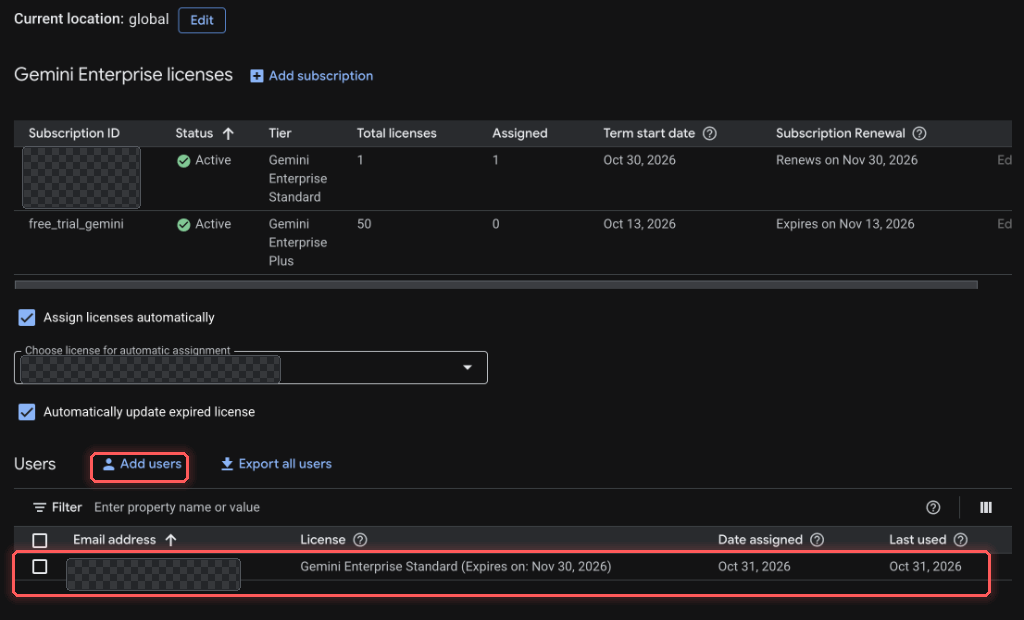
ユーザーのステータスにライセンスが割り当てられていることを確認したら、次のステップへ進みます。
4. 事前準備②:IAM ロールの付与(最も見落としやすいポイント!)
ここが導入時に最もハマりやすい最大の落とし穴です。
上記の手順でライセンスを割り当てただけでは、対象ユーザーには Google Cloud 上の Gemini Enterprise リソースへアクセスするための IAM 権限がありません。必ず Google Cloud の[IAM と管理]>[IAM]画面から、対象ユーザー(または Google グループ)に対して以下の IAM ロールを付与してください。
- 必須ロール名:
Gemini Enterprise User - ロール ID:
roles/discoveryengine.agentspaceUser
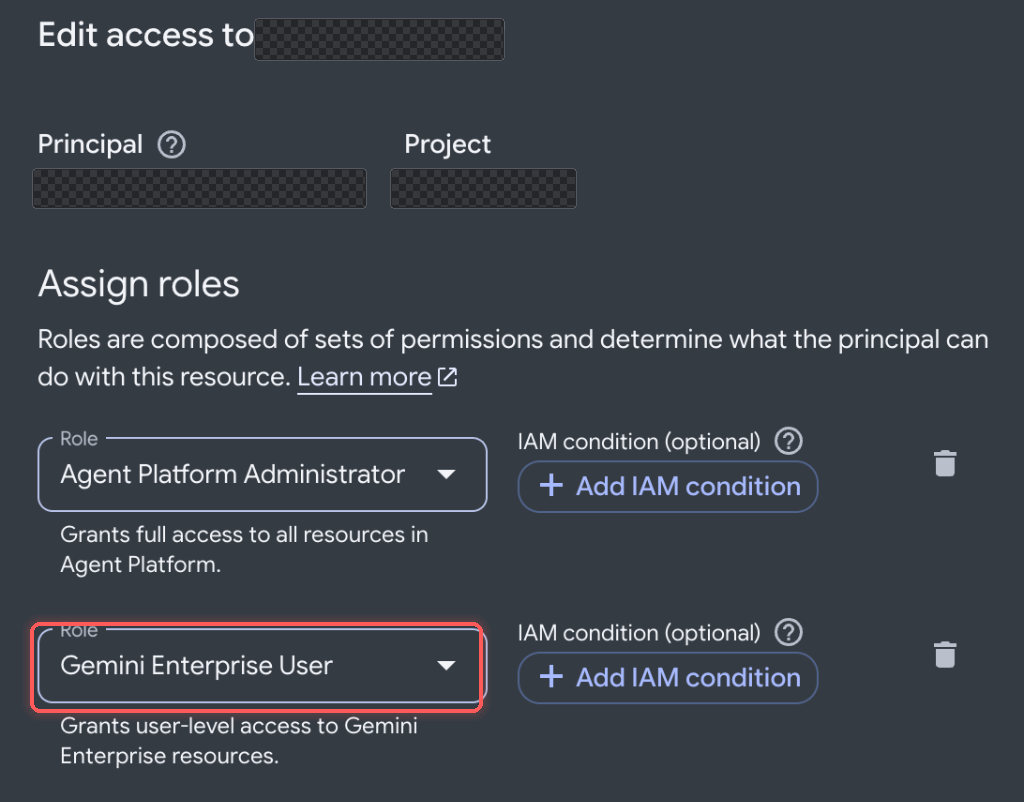
💡 情シス・管理者自身が動作検証する場合の注意点
後述する設定変更を行うためには、管理者向けの Gemini Enterprise Admin(roles/discoveryengine.agentspaceAdmin)や Agent Platform Administrator などの管理者ロールが必要です。
しかし、公式ドキュメントにも明記されている通り、管理者ロール(agentspaceAdmin)には、AI Developer Tools を実際に利用するためのユーザー権限が自動的には含まれません。情シス担当者ご自身が Antigravity クライアントからログインテストを行う場合は、上のスクリーンショットのように管理者ロールと Gemini Enterprise User(roles/discoveryengine.agentspaceUser)の両方を自分のアカウントに付与してください。
5. 事前準備③:「AI Developer Tools」設定の有効化
ライセンスを配り、IAM ロールも付与しました。しかし、初期状態のプロジェクトでは AI 開発者ツール(AI Developer Tools)の機能自体が無効化(オフ)されています。
管理者権限(roles/discoveryengine.agentspaceAdmin)を持つアカウントで Google Cloud コンソールにログインし、機能スイッチをオンに切り替えましょう(詳細は公式ドキュメント Configure AI developer tools settings もご参照ください)。
設定手順
- Google Cloud コンソールの[Gemini Enterprise]>[Settings(設定)]画面を開きます。
- 上部タブの中から[AI developer tools]タブを選択します。
Current location(global、us、euなど)が、ライセンスをプロビジョニングしたリージョンと一致していることを確認します。- [AI developer tools]のトグルスイッチを ON(青色)に切り替えます。
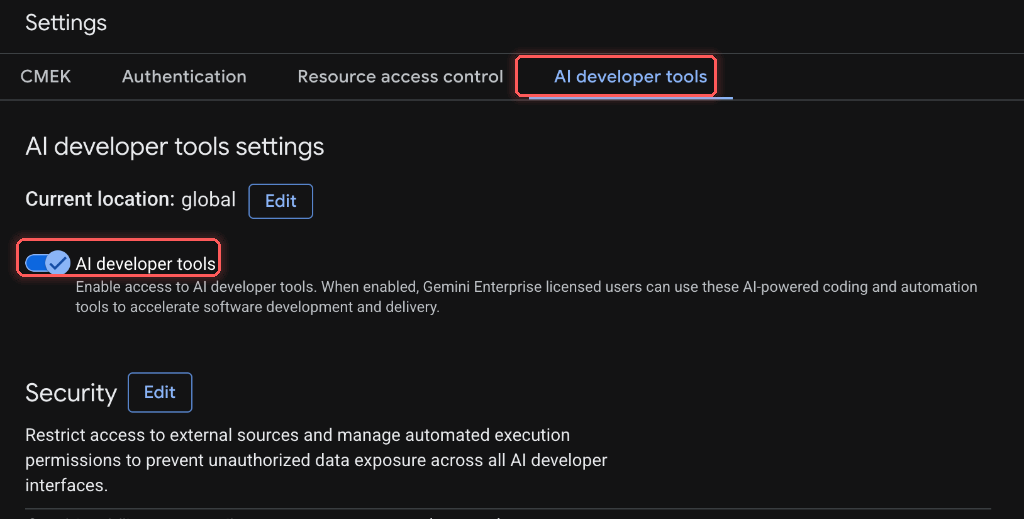
✅ 裏側で自動有効化される API とガバナンス設定
このトグルを ON にすると、動作に必須となる Discovery Engine API(discoveryengine.googleapis.com)および Business AI Code API(businessaicode.googleapis.com)がシステムによって自動的にチェック・有効化されます。
また、この[AI developer tools]タブの下部では、情シス部門が重視する以下のガバナンス項目も一元管理できます:
・Security(セキュリティ制御):外部リソースへのアクセス制限や、接続を許可する MCP(Model Context Protocol)サーバーの許可リスト管理、自動実行権限の制御
・Features(機能制御):/boost や /teamwork-preview といった高度なマルチエージェント機能の有効・無効の切り替え
・Model availability(利用可能モデルの管理):エンジニアが Antigravity 上で利用できる AI モデルのホワイトリスト指定(デフォルトは全 Gemini モデル許可。必要に応じて Anthropic Claude などのサードパーティモデルを従量課金でオプトイン可能)
6. いよいよ実践!Antigravity クライアントからのログイン手順
ここまでの3つの設定(①ライセンス割当、②Gemini Enterprise User ロール付与、③AI developer tools トグル有効化)が完了すれば、準備は万端です。開発者の PC で Antigravity アプリを起動し、ログインしてみましょう。
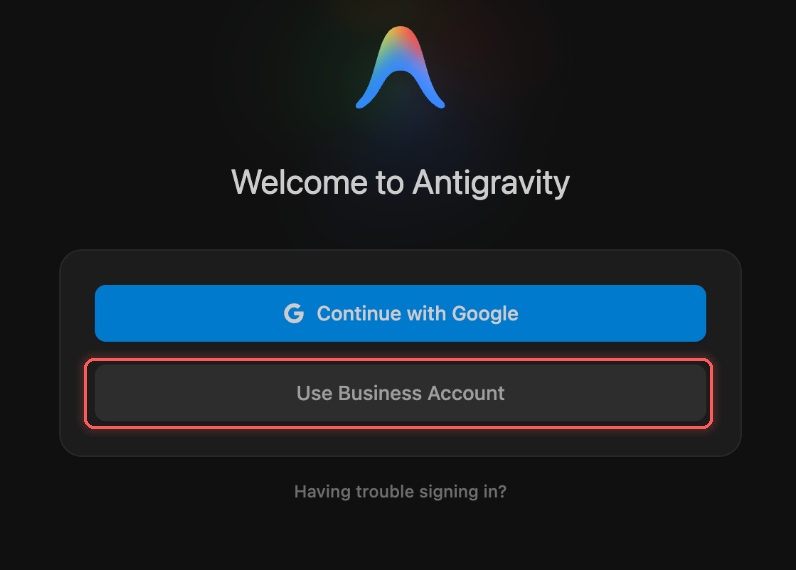
ステップ 1:「Use Business Account」を選択する
Antigravity を起動すると、最初に以下のようなウェルカム画面が表示されます。ここで思わず青い「Continue with Google」ボタンを押してしまいがちですが、企業ライセンス(Gemini Enterprise)で利用する場合は、必ず下の「Use Business Account」をクリックしてください。
⚠️ 社内アナウンス時のワンポイント
「Continue with Google」は個人向け(コンシューマー版)の認証フローです。会社のメールアドレスで進んでも Gemini Enterprise のプロジェクトやライセンスが紐付かないため、必ず「Use Business Account」を選ぶよう社内手順書でも強調しておくとヘルプデスクへの問い合わせを大幅に減らせます。
ステップ 2:「Continue with Google Cloud」から認証する
「Business Account Sign In」画面に切り替わったら、「Continue with Google Cloud」をクリックします(※ 独自の SSO / Workforce Identity Federation 構成を利用している場合は「Use Advanced SSO Config」を選択します)。
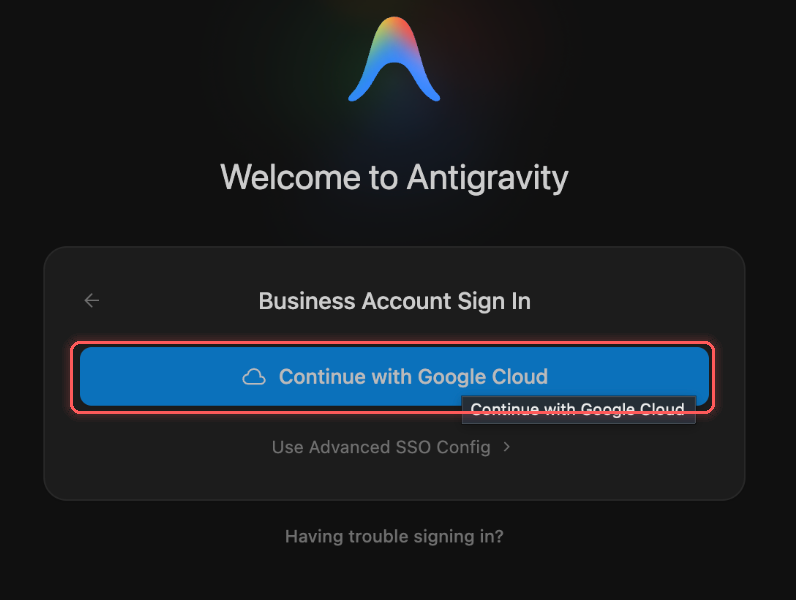
ブラウザが立ち上がるので、先ほどライセンスと Gemini Enterprise User ロールを付与した社内 Google アカウントでログインし、対象の Google Cloud プロジェクトを選択すれば、無事に Antigravity のワークスペースへログイン完了です!
7. まとめ:ガバナンスと開発生産性を両立する AI 導入チェックリスト
最後に、情シス・管理者が導入時に確認すべき「3つの関門」をチェックリストとして整理します。
個人向けツールのような手軽さの裏で、企業環境ではこれら3つのステップが必要になりますが、裏を返せば「情シス部門が把握していない野良利用(シャドーAI)を防ぎ、Google Cloud の強固な IAM・監査ログ・セキュリティポリシーの統制下で安全に最新 AI エージェントを解放できる」ということでもあります。
開発チームには Antigravity による最先端のエージェント型開発体験を提供し、情シス部門は Google Cloud ならではのエンタープライズ・ガバナンスを維持する——。ぜひ本稿の手順を参考に、社内でのスムーズな Antigravity 導入を進めてみてください。
💡 エンタープライズ環境での AI エージェント導入・セキュリティ統制について
Google Cloud Partner である Furious Green では、企業の Google Cloud 環境における生成 AI および自律型 AI エージェントの安全な導入設計や、開発組織向けの技術トレーニングをサポートしています。
「Gemini Enterprise や Antigravity の全社展開にあたって、IAM やアクセス権限のベストプラクティスを策定したい」「エージェント型開発ツール(Skills や MCP 連携など)を開発チームがセキュアに使いこなせるよう教育したい」といった技術的な検討事項がある場合は、お気軽にお問い合わせください。
- Google Cloud / Gemini Enterprise ガバナンス・IAM 設計支援:エンタープライズ要件に適合したセキュリティ設定・権限分離の設計
- AI エージェント実践研修・アップスキリング:Antigravity 等の最新開発ツールの実践的活用トレーニングと定着支援
関連リンク・参考ドキュメント:
- サービス案内:Furious Greenのコンサルティング・AI研修サービス
- ご相談窓口:Google Cloud / 生成AI導入に関するお問い合わせはこちら
- Google Cloud 公式ドキュメント:Configure AI developer tools settings
- Google Antigravity 公式ドキュメント:https://antigravity.google/docs