
チャッピー(ChatGPT)だけでは時代遅れ?AIエージェント『Codex CLI』なら、Webサイト構築から公開まで全部丸投げできる話
「ChatGPTは使っているが、業務を任せられるAIまでは活用できていない」
「生成AIを触っているだけで、開発や業務フローに組み込めていない」
本記事のような AIエージェントを使った実践的な開発手法 を、手を動かしながら学べるAI研修を提供しています。
Furious Greenでは既に、Claude Codeなどを活用したハンズオン形式のワークショップを実施しており、最新のAI活用スキルを実務レベルで習得できます。
はじめに:AIは「お喋り相手」から「同僚」へ
皆さんは「チャッピー(ChatGPT)」を使っていますか?
調べ物をしたり、メールの文面を考えてもらったり、とても便利ですよね。でも、「AIができるのはそこまで」だと思っていませんか?
実は、エンジニアの世界では「AIエージェント」と呼ばれる、もっと自律的に動くツールが使われ始めており、以下のようなwebサイトを簡単に作ることができます!
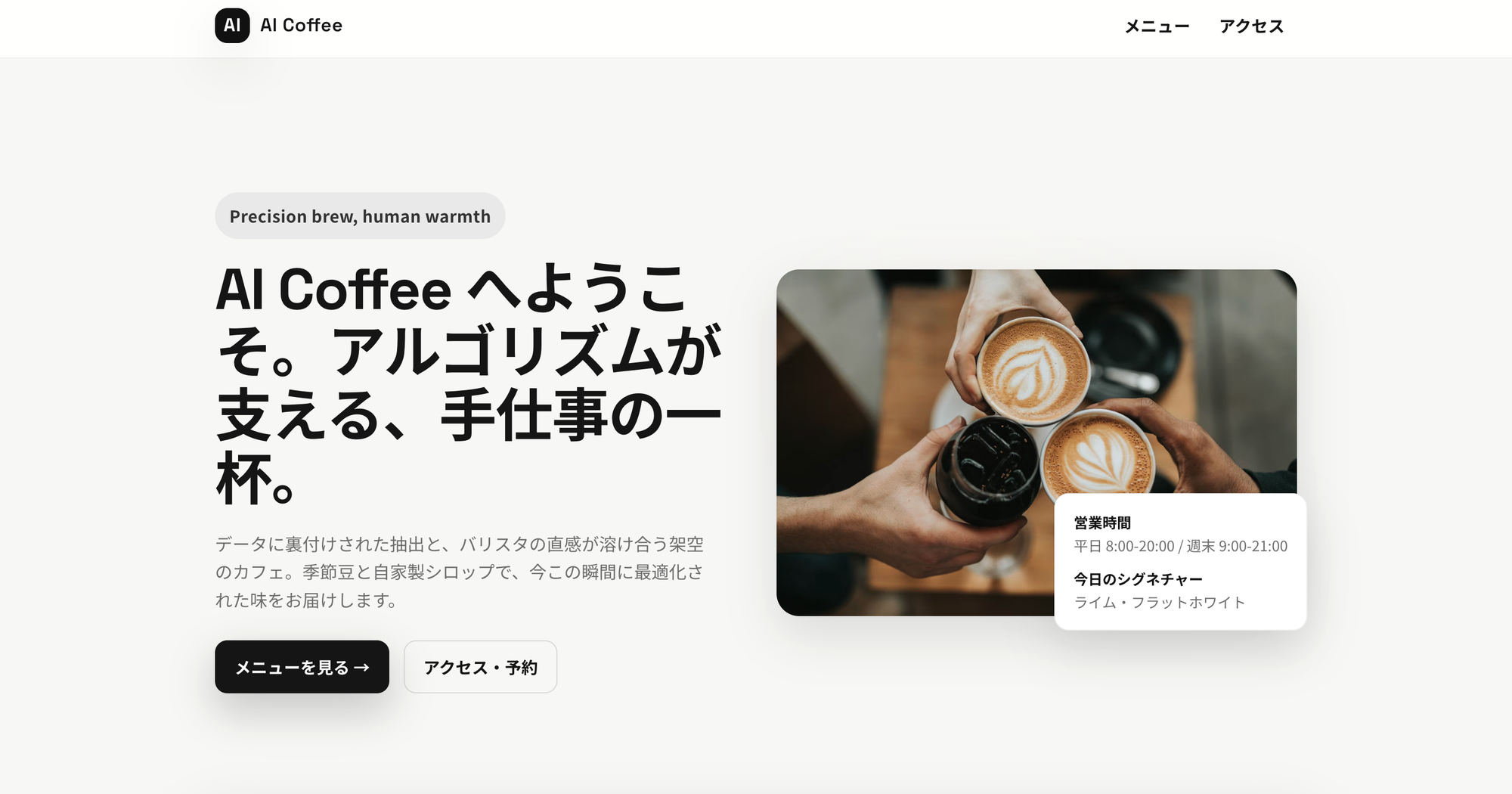
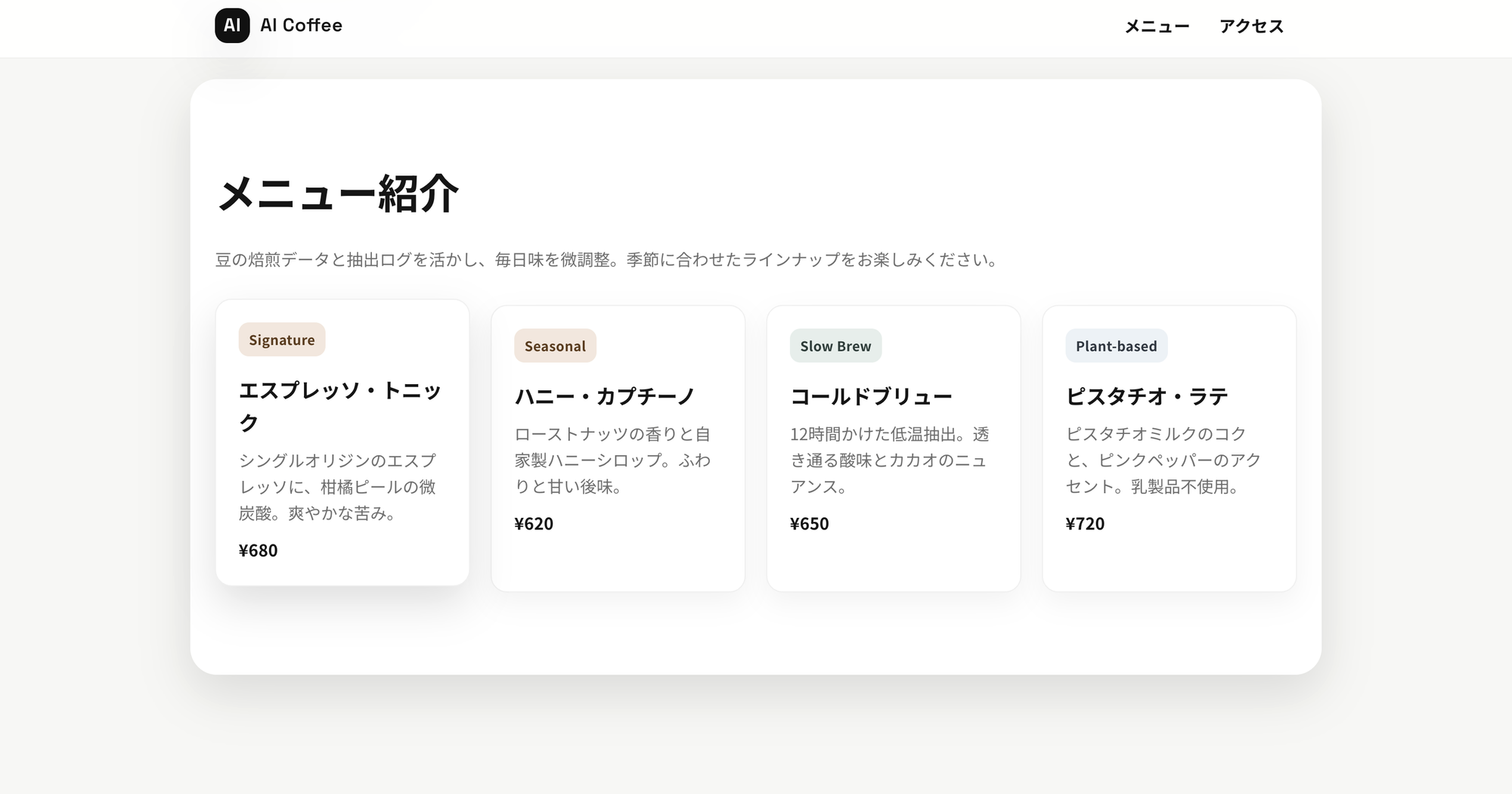
今回は、OpenAIが提供する「Codex CLI」というツールを使って、ターミナルに命令するだけで、Webサイトを作り、全世界に公開するまでの過程を紹介します。「AIってここまでできるのか!」という驚きを共有できればと思います。
1. Codex CLI とは?(チャッピーとの違い)
普段使っているChatGPT(Webブラウザ版)は、あくまでチャットボットです。コードを書いてくれても、それをファイルに保存したり、サーバーにアップするのは人間がやる必要がありました。
しかし、Codex CLIは違います。
これは「あなたのPC(今回はクラウド環境)の中で直接作業してくれるAI」です。
- 「HTMLファイルを作って」と言えば、勝手にファイルを作成
- 「デザインを直して」と言えば、ファイルを書き換え
- 「公開して」と言えば、Gitコマンドを叩いてアップロード
つまり、アドバイザーではなく、「手を動かしてくれる優秀な部下」なのです。
2. 環境準備:「GitHub Codespaces」
「でも、環境構築とか難しいんでしょ?」と思った方、安心してください。
今回は「GitHub Codespaces」を使います。これはブラウザ上で動くVS Code(高性能なエディタ)です。
手順はたったこれだけ:
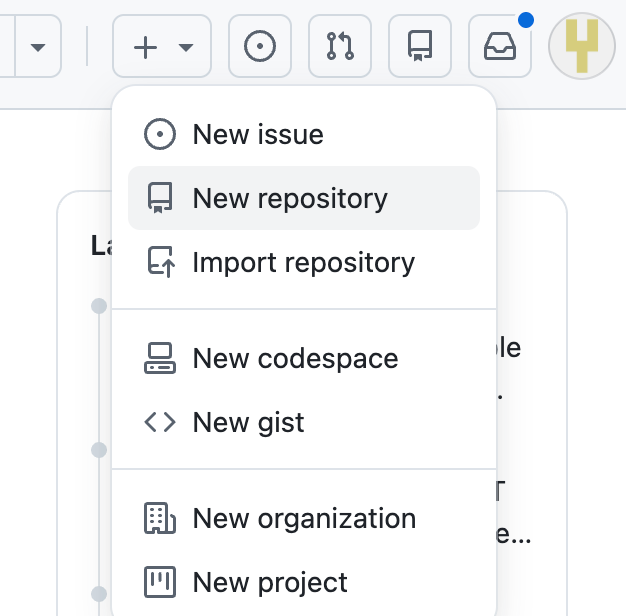
- GitHubにログインし、「New repository(Webサイトの保管場所)」を作成。
- 「Repository name」を設定(今回は「coffee-ai」とした)し、「public(全世界へ公開を想定)」を選択、「Add README」をONにして、「Create codespace」ボタンをクリック。
これだけで、面倒なインストール作業なしで、ブラウザの中にあなた専用の開発用スーパーコンピュータが立ち上がります。
3. Codex CLI のインストール
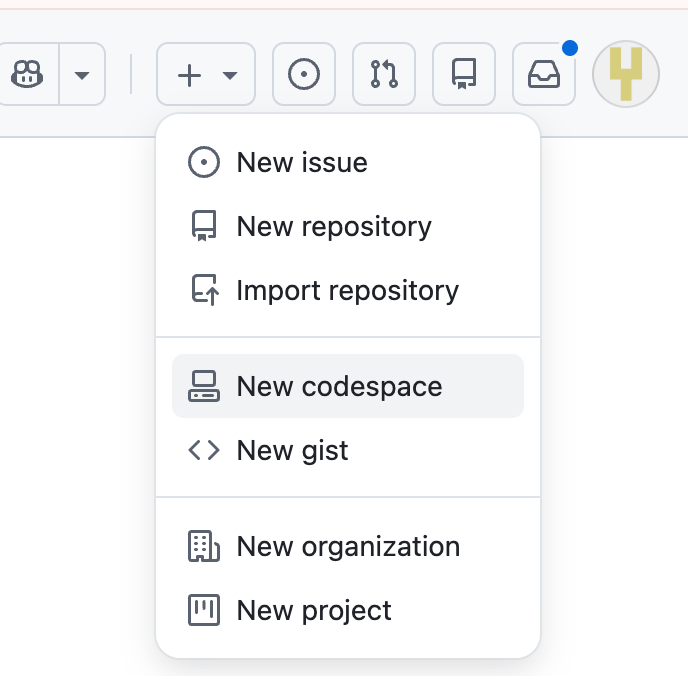
次に「New codespace」を押し、「select a repository」で先ほどの「coffee-ai」を選択後、「Create codespace」をクリックします。
💰Codespacesの料金と無料枠の詳しい仕組み
GitHub Freeプラン(個人)には、毎月以下の無料枠がついてきます。
- 🖥 コンピュート(稼働時間):120コア時間
目安:約60時間(標準的な2コアマシンの場合)
※毎日2時間使っても無料の範囲内です。 - 💾 ストレージ(保存容量):15GB
目安:プロジェクト数個分なら余裕があります。
⏱ 「コア時間」の消費スピードに注意
「1時間使う = 1コア時間消費」ではありません。使うマシンの性能によって消費スピードが変わります。
- 1. 2コアマシン(標準・推奨)
消費量:1時間あたり 2コア時間
無料時間:月に 最大60時間 - 2. 4コアマシン(高性能)
消費量:1時間あたり 4コア時間
無料時間:月に 最大30時間
💡 初心者へのアドバイス
今回のようなWeb制作であれば、一番スペックの低い「2コア」で十分サクサク動きます。設定を変えずにそのまま使えば、月60時間まで無料で使えます。
準備ができたら、いよいよAIエージェントを呼び出します。
画面下の「ターミナル」に以下のコマンドを入力してEnterを押してください。
npm i -g @openai/codex
「added 1 package...」と出ればインストール完了です。続けて、以下のコマンドで起動します。
codex
すると、画面にOpenAIのロゴが表示されます。ここから最初に一度だけ行う「2つの設定」があります。
① ライセンス認証(ログイン)
起動すると、認証方法を聞かれます。
- ChatGPT有料プランの方: ブラウザ認証を選択してログインします。
- APIキーを利用する方: OpenAIのサイトで発行したAPIキーをペーストします。
上記2通りを「②モデルの選択」では分けて説明していきます。
② モデルの選択
<ChatGPTの課金プランを利用する人向け>
ポート1455の転送設定
Step 1: 認証用ポートを開放する
Codespacesの画面下部にあるパネルで「PORTS(ポート)」タブをクリックします。
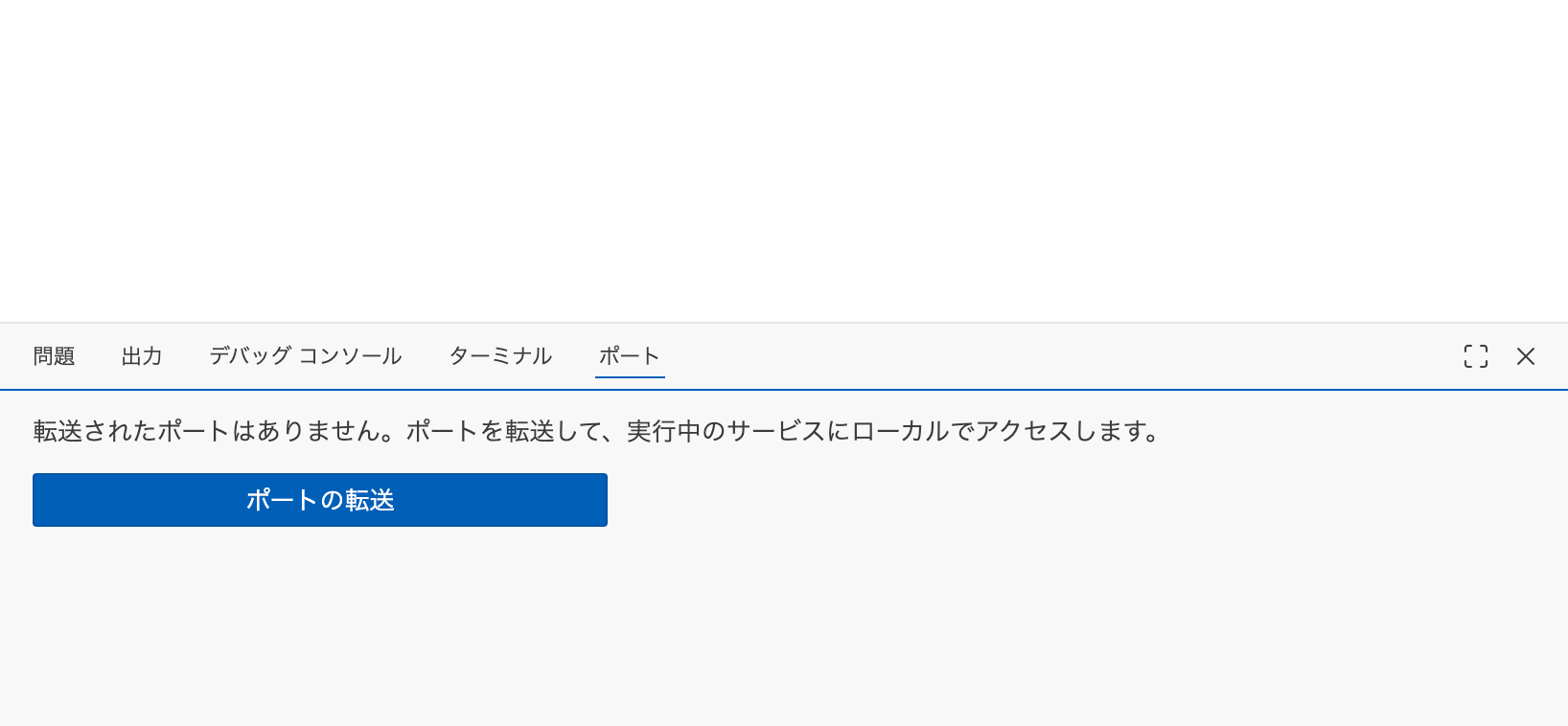
「Add Port(ポートの転送)」ボタンを押し、ポート番号 1455 を入力して追加します。
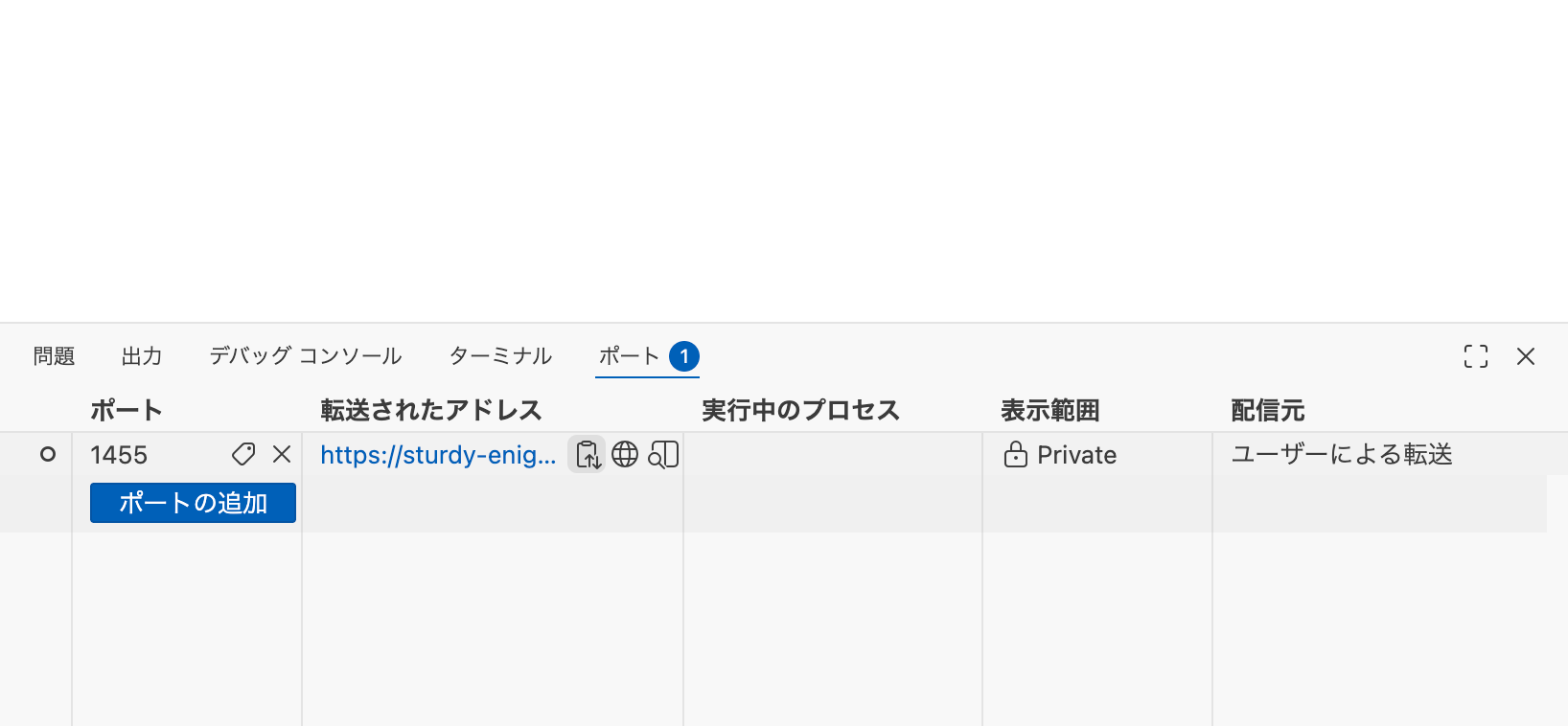
Step 2: 転送用URLをコピーする
追加された 1455 の行にある「Local Address(ローカルアドレス)」の列を見てください。
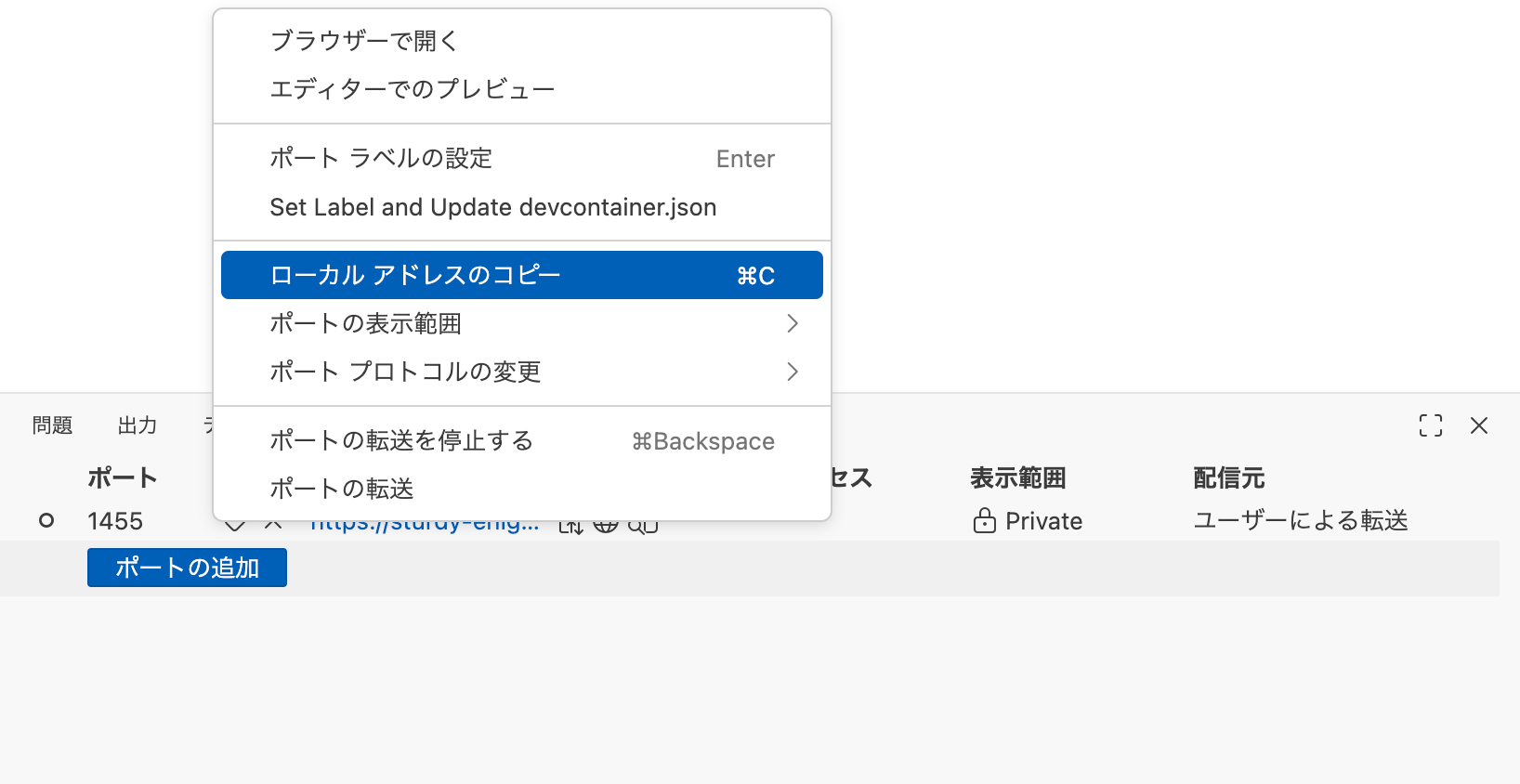
右クリックしてアドレスをコピーし、控えておきます。
(例: https://...app.github.dev のようなURLです)
Step 3: わざとエラー画面を出す
ターミナルで codex と入力し、認証を開始します。「Browser」を選択してログインを進めてください。
OpenAIの認証が終わると、画面が真っ白になったり「接続が拒否されました」というエラーが出ますが、これで正解です。
Step 4: URLを書き換える
エラーが出ているブラウザのアドレスバーを見てください。http://localhost:1455/auth/callback... のようになっているはずです。
この http://localhost:1455 の部分だけを、Step 2でコピーしたURLに書き換えて、Enterキーを押してください。
- 変更前:
http://localhost:1455/auth/callback?code=... - 変更後:
https://your-codespace-url-1455.app.github.dev/auth/callback?code=...
これで認証信号が正しくCodespacesに届き、ターミナル側で「Successfully logged in」と表示されれば成功です!
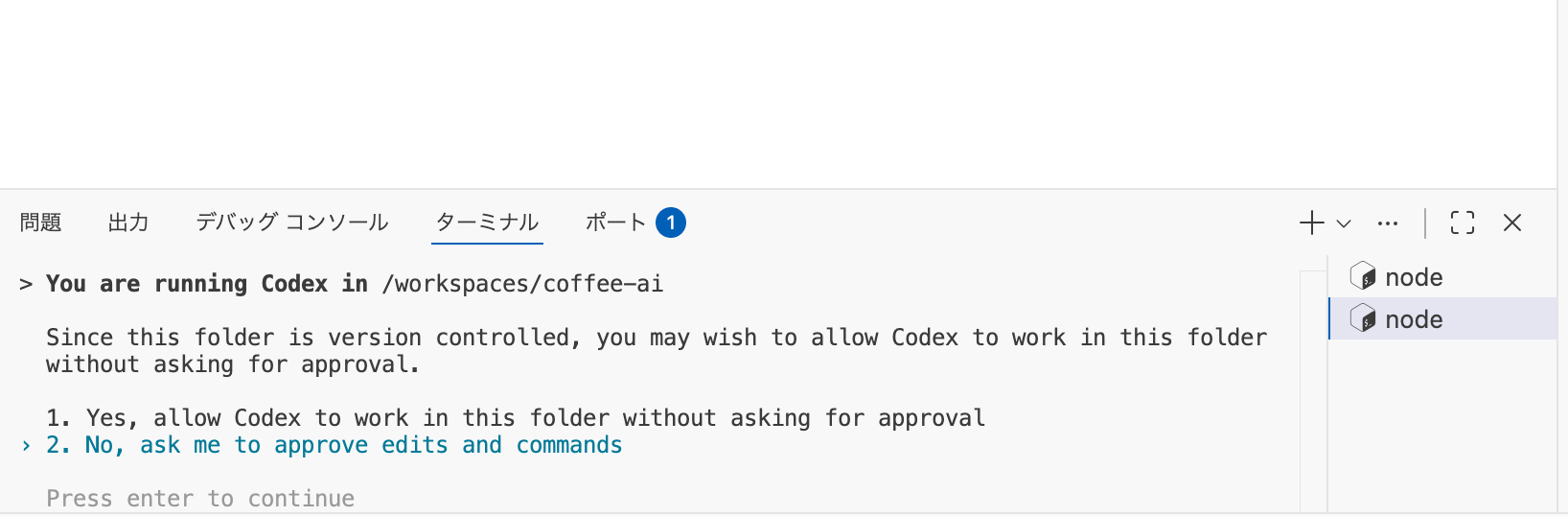
成功後、「codex」と打てば以下のような選択を迫られますが、「①ユーザーの許可なしでAIが実行」or「②ユーザーの許可ありでAIが実行」という違いがあります。お好きな方を選択します。
<APIキーを利用する人向け>
OpenAIのAPIキーをお持ちの方は、codex コマンドで起動した後、矢印キーで「API Key」を選択し、取得しておいたキーをペーストしてください。
⚠️ 注意点
キーをペーストしても、セキュリティのため画面には ***** すら表示されない(カーソルが動かない)ことがありますが、入力はされています。気にせずペーストして Enter キーを押してください。
成功すると、Welcome to Codex CLI! といったメッセージと共に起動します。
モデルと「思考レベル」の最適化
起動した初期状態では、オーバースペックな設定になっていることがあります。
今回は「Web制作」という明確なタスクなので、お財布に優しく、かつ爆速で動く設定に変更しましょう。
Codexが待機している状態で、以下を入力してください。
/model設定画面が表示されるので、以下の通りに変更します。
① Model(頭脳の選択)
矢印キーでモデルを選択します。おすすめは gpt-5.1-codex-mini です。
- 以前の
GPT-4oなどに比べ、コーディングに特化して軽量化されています。 - Webサイト構築のようなタスクでは、最上位モデルを使わなくても
miniで十分すぎるほどの精度が出ますし、何よりレスポンスが高速です。
② Reasoning Level(思考の深さ)
続いて default を選択してください。
- Reasoning(推論)レベルを上げると、AIは答えを出す前に長考しますが、HTMLやCSSを書く作業に「深い悩み」は不要です。
defaultにすることで、サクサクとコードを書いてもらうことができます。より複雑なwebサイトにしたい場合は、自由にレベルを選択してください。
4. 実践:言葉だけでWebサイトを作る
ここからが魔法の時間です。Codex CLIに対して、日本語で指示を出していきます。
① HTMLを作らせる
user> 架空のカフェ「AI Coffee」のWebサイトを作ってください。
構成は「ヒーローセクション(大きな画像とキャッチコピー)」「メニュー紹介」「アクセス情報」の3部構成で、1つのindex.htmlにまとめてください。
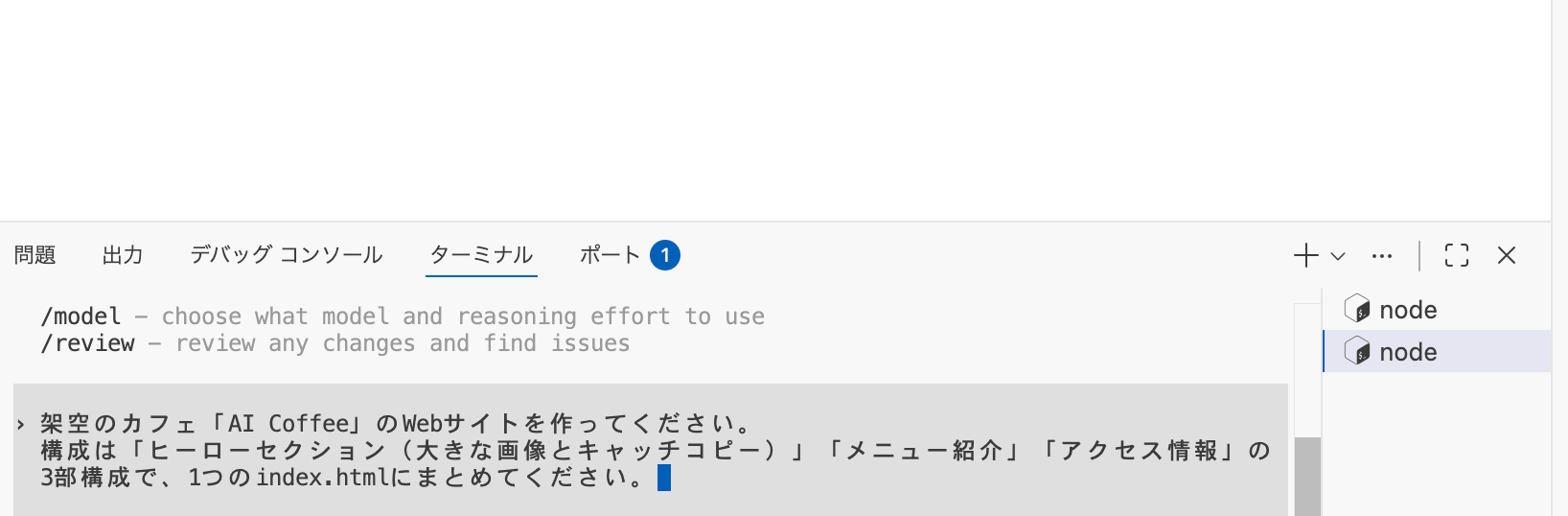
これだけで、AIが勝手にフォルダ内に index.html を生成します。
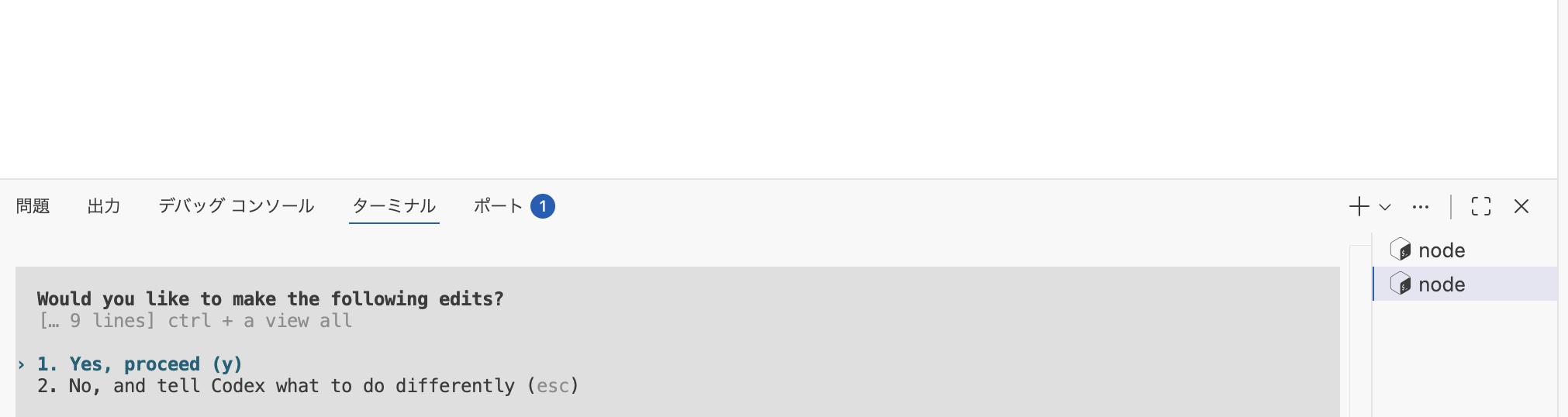
「②ユーザーの許可ありでAIが実行」を選択した場合、以下のように聞かれます。yes側でエンターキーを押せば実行されます。
②修正も言葉で
タイトルを変えたい時も、ファイルを直接いじる必要はありません(いじってもOKですが)。
user> デザインを「サードウェーブコーヒー風」のおしゃれなスタイルにしてください。
全体的に白と濃いグレーを基調にし、余白を広めにとって、清潔感を出して。
メニュー部分はカード形式にして、マウスを乗せると少し浮き上がるアニメーションを追加してください。
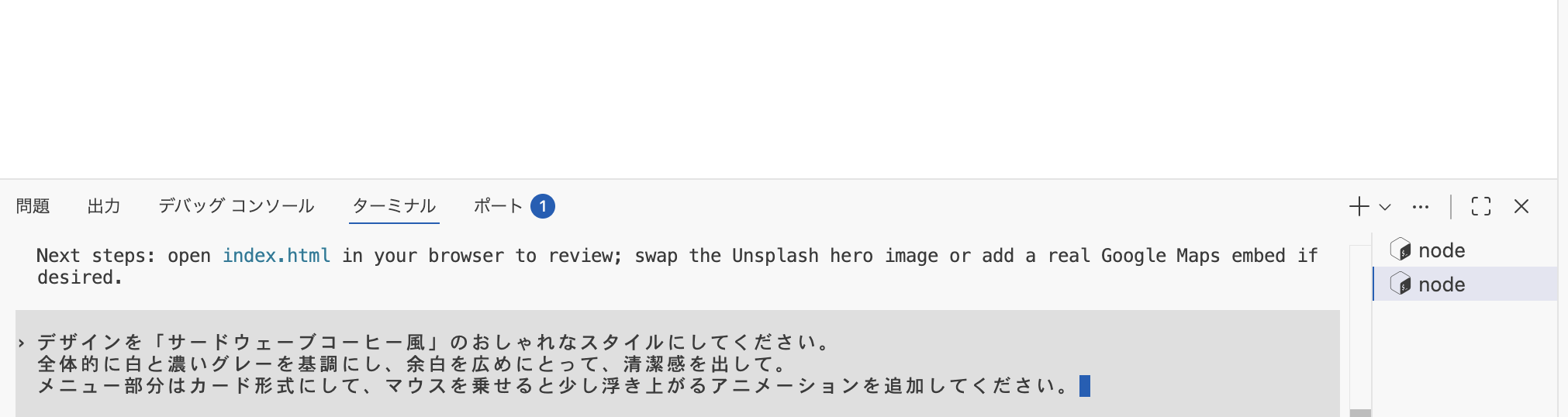
これでCSSの記述まで自動で行ってくれます。
③プレビューを確認
作成されたサイトを見るために、以下のコマンドで簡易サーバーを立ち上げます。
python3 -m http.server 5500
ブラウザで確認すると、ちゃんとWebページが表示されています。まだ真っ白なキャンバスですが、ここからAIと一緒に作り込んでいけるのです。
5. 公開:Git操作すらAI任せ
一般的に、Webサイトをインターネット上に公開するには、通常「Git(ギット)」という難しいバージョン管理ツールの操作が必要です。git add して git commit して git push して……初心者が最も挫折するポイントです。
しかし、Codex CLIなら以下のように入力することでも出来ます。
user> 変更を確認してpushしてください
AIが「あなたの意図を理解し、適切なGitコマンドに変換して実行」してくれます。
あとはGitHubの設定画面(Settings > Pages)で「公開(Deploy)」の設定をONにするだけ。
数分後には、あなただけのWebサイトのURLが発行され、世界中の誰でもアクセスできるようになります。
作ったwebサイトを消したい方へ
- リポジトリを開く: 削除したいリポジトリのメインページにアクセスします。
- Settingsに移動: リポジトリ名の下にある「Settings」タブをクリックします。
- Danger Zoneへスクロール: 設定ページを一番下までスクロールします。
- Delete this repositoryをクリック: 「Danger Zone」セクションにある「Delete this repository」ボタンをクリックします。
- 確認: ポップアップが表示されるので、削除するリポジトリ名(例:
your-account/repository-name)を正確に入力します。 - 最終確認: 「delete this repository」ボタンをクリックして、リポジトリを完全に削除します。
まとめ:AIは「作る」ハードルを極限まで下げた
今回行った作業を振り返ってください。
- ブラウザを開く
- AIに「サイト作って」「公開して」と頼む
実質これだけです。
もちろん、凝ったものを作るにはHTML/CSSやJavaScriptの知識があった方が良いですが、「とりあえず形にして公開する」という0から1のステップは、Codex CLIのようなAIエージェントが劇的に簡単にしてくれました。
「チャッピーですごいね」で止まっているのはもったいないです。
ぜひ、AIという「優秀な部下」を使って、あなた自身の作品を世に出してみてください。